
按键精灵怎么使用,按键精灵新手入门,从零开始学会使用按键精灵
按键精灵怎么使用?从零基础到自动化操作的全流程指南
按键精灵是一款在国内广受欢迎的自动化脚本工具,它能够模拟鼠标点击、键盘输入、循环操作等,被广泛用于日常办公、游戏辅助、重复性任务处理等场景,但对于刚接触的新手来说,“按键精灵怎么使用”往往是最先遇到的问题,本文将从安装、界面认识、脚本编写到实际运行,带你一步步掌握基本用法。
第一步:下载与安装 前往按键精灵官网下载最新版本(注意区分普通版与手游助手版),安装过程简单,按照提示点击“下一步”即可,安装完成后启动软件,你会看到主界面分为脚本列表区、编辑区、调试区等几个主要模块。
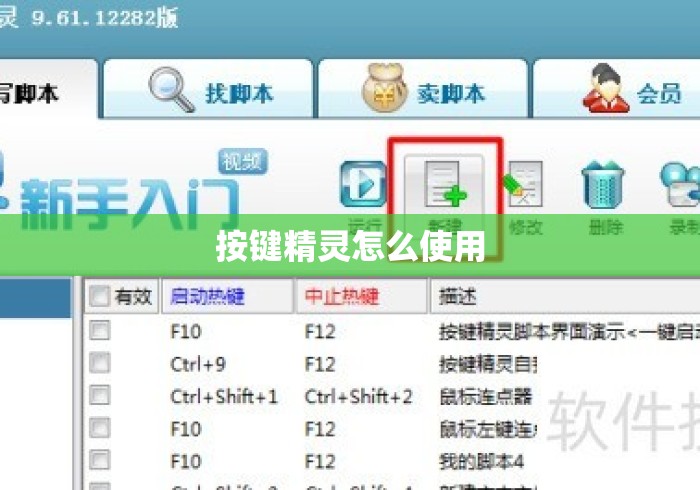
第二步:创建你的第一个脚本 在软件左上角点击“新建脚本”,选择“空白脚本”,即可进入脚本编辑界面,按键精灵使用的是类似 Basic 的脚本语言,但即使没有编程基础,也可以通过“录制”功能快速上手。
第三步:使用录制功能(新手推荐)
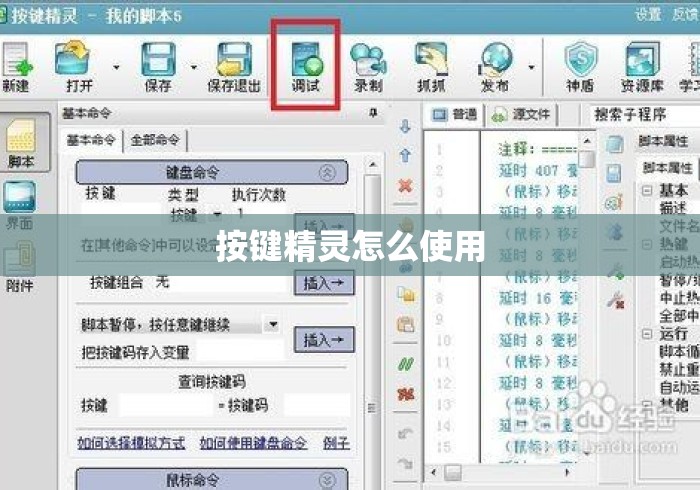
点击工具栏上的“录制”按钮,在弹出的录制面板中设置快捷键(如 F9 开始/停止),此时你在电脑上的鼠标点击、键盘输入都会被记录下来,录制完成后按停止键,脚本会自动生成对应的代码,比如你录制了打开计算器并点击数字“1”的过程,代码中会出现 RunApp "calc.exe"、MoveTo、LeftClick 等命令,这是理解“按键精灵怎么使用”最直观的方式。
第四步:手动编写简单脚本 如果你需要更精确的控制,可以手动写几行命令。
// 打开记事本
RunApp "notepad.exe"
Delay 1000
// 输入文字
SayString "你好,按键精灵"
Delay 500
// 保存
KeyDown "Ctrl", 1
KeyPress "S", 1
KeyUp "Ctrl", 1
Delay 表示毫秒级等待,SayString 用于输入文本,KeyDown/KeyUp 模拟组合键,点击“保存”后按 F5 即可调试运行。
第五步:设置循环与条件判断
实际使用中,很多任务需要重复执行,你可以在脚本中加入 Do...Loop 循环,或使用 If...Then 条件语句,例如每 10 秒点击一次屏幕某位置:
Do
    MoveTo 500, 300
    LeftClick 1
    Delay 10000
Loop
注意:为避免死循环无法停止,建议在循环中加入 If 判断热键状态,或直接使用软件自带的“脚本停止热键”(默认 F12)。
第六步:生成小精灵并运行 脚本调试完成后,点击“发布”->“制作小精灵”,可将脚本打包成独立的 EXE 文件,方便在没有安装按键精灵的电脑上运行,或者直接在脚本列表中选中脚本,点击“运行”按钮即可。
第七步:常见问题与注意事项
- 部分游戏或软件有反自动化检测,使用前请确认是否合规。
- 录制生成的代码可能包含多余动作,建议手动删减。
- 若脚本运行无反应,检查是否以管理员权限运行按键精灵。
- 使用
Delay时不要设置过短(建议 ≥50ms),否则可能被系统忽略。
“按键精灵怎么使用”的核心逻辑是:录制或编写指令 → 调试循环 → 发布运行,对新手而言,先从录制功能入手,熟悉基础命令后再尝试手动编写,就能逐步掌握这款自动化工具,记住遵守软件与平台的使用条款,将按键精灵用于提升效率的正当场景。
相关文章
发表评论
暂时没有评论,来抢沙发吧~