华为C8813(属于较早期的电信定制安卓手机)的强制刷机通常是为了解决无法开机、卡在开机画面或系统崩溃的问题,由于该机型年代较久,相关的官方工具和ROM资源现在比较难找,且操作有一定风险。
以下是华为C8813强制刷机(线刷/救砖)的通用步骤和注意事项:
⚠️ 重要提醒
- 风险自负:刷机可能导致手机变砖、失去保修(虽然该机型早已过保),甚至硬件损坏。
- 电量充足:确保手机电量在50%以上。
- 备份数据:刷机会清空手机内所有数据(通讯录、短信、照片等)。
- 驱动与系统:建议在Windows 7或Windows 10(关闭驱动签名强制)环境下操作,因为老款华为机型的驱动在新版Windows上可能不兼容。
使用华为官方强制升级(SD卡强制刷机)
这是最简单的方法,适用于手机还能进入Recovery模式或能识别SD卡的情况。
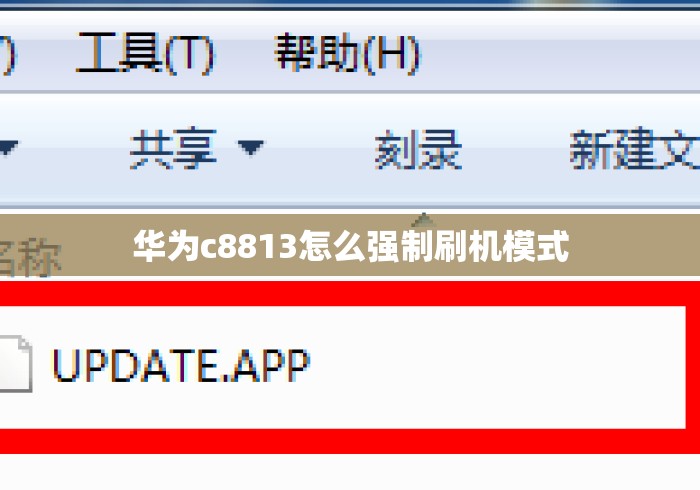
- 准备SD卡:准备一张容量小于32GB的MicroSD卡,格式化为FAT32格式。
- 下载固件:在网上寻找华为C8813的官方固件包(通常是
dload文件夹形式的UPDATE.APP文件)。注意:必须是C8813专用的,不要下错成C8813Q或其他版本。
- 放置文件:将下载的
dload文件夹(里面包含UPDATE.APP)直接复制到SD卡根目录。
- 强制刷机:
- 关机。
- 同时按住 音量上键 + 音量下键 + 电源键,直到屏幕出现华为Logo或进入升级界面后松开。
- 手机会自动检测SD卡中的固件并开始刷机。
- 等待完成:刷机完成后手机会自动重启。
使用华为强制线刷工具(HiSuite或高通/MTK刷机工具)
华为C8813使用的是高通骁龙MSM8625双核处理器,因此需要使用高通的线刷工具(QFIL)或华为专用的线刷工具。
- 下载工具与驱动:
- 下载华为C8813的高通USB驱动(Qualcomm HS-USB QDLoader 9008驱动)。
- 下载高通线刷工具 QFIL 或华为的 DC-Unlocker / 华为线刷工具。
- 下载C8813的线刷包(通常是
.zip格式,解压后包含.mbn、.xml等文件)。
- 进入强制下载模式(9008模式):
- 手机关机。
- 按住 音量上键 + 音量下键 不放,然后插入USB数据线连接电脑。
- 在电脑设备管理器中查看是否出现
Qualcomm HS-USB QDLoader 9008 端口,如果没有,可能需要拆机短接主板上的测试点(不推荐新手操作)。
- 开始刷机:
- 打开QFIL工具,选择
Flat Build。
- 浏览并选择线刷包中的
prog_emmc_firehose_8625.mbn 文件。
- 点击
Load XML,选择包中的 rawprogram0.xml 和 patch0.xml。
- 点击
Download 开始刷机。
- 等待重启:进度条走完后,手机会自动重启。
进入Recovery模式双清(如果只是系统卡顿)
如果手机还能开机但卡顿,可以尝试恢复出厂设置:
- 关机。
- 按住 音量上键 + 电源键 直到进入Recovery模式。
- 选择
wipe data/factory reset 和 wipe cache partition。
- 选择
reboot system now。
常见问题与建议
- 找不到ROM:由于C8813太老,华为官方服务器可能已关闭下载链接,建议去“机锋论坛”、“ROM之家”或“百度贴吧(华为C8813吧)”寻找网友分享的网盘链接。
- 驱动安装失败:在Windows 10/11上安装老驱动时,需要禁用驱动程序强制签名。
- 刷机失败变砖:如果线刷失败,检查是否选错了固件版本(C8813和C8813Q的固件不通用),如果彻底无法开机,可能需要拆机短接进入9008模式救砖。
建议:如果只是日常使用,该机型性能已严重落后,刷机意义不大;如果是想救回数据,建议优先尝试方法一(SD卡强制升级)。


暂时没有评论,来抢沙发吧~